Test Excel : questions et corrigé détaillé
Dernière mise à jour : 17 août
Vous cherchez un test Excel fiable pour évaluer votre niveau ?
Vous êtes au bon endroit : plus de 16 000 personnes ont déjà passé nos tests. Sur cette page : le test gratuit (20 minutes, anonyme, sans inscription) et le corrigé détaillé de chaque question, expliqué par nos formateurs.
Interpréter votre score au test Excel
En fonction de votre score au test Excel, découvrez votre niveau, de débutant à expert, et les compétences Excel que vous maîtrisez ou devez encore améliorer.
Débutant : 0-5 pts
Vous découvrez Excel ou n'en utilisez que les bases.
C'est le niveau où l'on progresse le plus vite.
Faux-débutant :
6-12 points
Vous utilisez Excel régulièrement, mais vous avez appris sur le tas.
Le profil le plus fréquent en entreprise, et celui qui nécéssite une formation ciblée.
Intermédiaire :
13-19 points
Vous êtes autonome sur l'essentiel. Le prochain cap se joue sur SI, RECHERCHEX et les tableaux croisés dynamiques.
Avancé : 20-24 points
Vous maîtrisez les fonctions avancées et les tableaux croisés. Un niveau solide : la certification TOSA le rendra visible.
Expert · 25-29 points
Vous maîtrisez Excel en profondeur. C'est rare. Votre terrain de jeu devient Power Query, VBA et Power BI
Quel que soit votre score, il vous situe parmi les plus de 16 000 professionnels testés avant vous.
La correction du test Excel se situe directement sous les questions, avec les réponses expliquées pour vous permettre de comprendre vos erreurs.
Test Excel : Liste des questions avec corrigé (Partie 1 - niveau débutant à faux débutant) :
Nous vous proposons un article de comprendre les bases d'Excel et apporter les réponses à notre test Excel pour vous, rien que pour vouuuus.
Question 1 : Quelle cellule est actuellement sélectionnée ?

La cellule sélectionnée est celle que vous avez cliquée ou dans laquelle le curseur est positionné dans Excel. Vous pouvez identifier cette cellule grâce à son emplacement indiqué dans la barre de formule, où vous verrez dans cet exemple une référence "D2"
La position des cellules dans Excel utilise un système de coordonnées avec des lettres pour les colonnes et des chiffres pour les lignes. Chaque cellule est identifiée par une référence, comme "D2", où "D" est la colonne et "2" la ligne. Les colonnes vont de "A" à "Z", puis continuent avec "AA" jusqu'à "XFD", couvrant 16 384 colonnes au total. Les lignes sont numérotées de 1 à plus d'un million de lignes permettant de gérer une grande quantité de données sur une feuille.
Réponse : La cellule D2
Question 2 : Par quel symbole doit commencer une formule dans Excel ?

Dans Excel, toutes les formules doivent commencer par le signe égal. Ce signe indique à Excel que vous êtes sur le point de saisir une formule ou un calcul.
Nous pouvons voir que la cellule A2 n'a pas de signe "=". La cellule affiche alors 1+1 et non le résultat de l'addition 1+1 soit 2.
Dans la cellule A3, la formule somme est affiché avec les références de C2 et C3, mais comme pour le premier exemple, ne calcule pas le résultat de la formule, car il manque le signe =.
Pour information, nous aurions pu mettre d'autre résultat dans ce quiz Excel : par exemple une formule Excel peut aussi fonctionner si vous commencez votre formule par + ou - . On le fera peut-être la prochaine fois en question piège :)
Réponse : Avec un signe égal "="
Question 3 : Comment élargir une colonne Excel ?

Il y a plusieurs manières d'élargir une colonne dans Excel. Nous avons fait le choix de vous montrer une seule de cette façon de faire via l'en-tête de la colonne.
Menu contextuel : Positionnez votre souris sur l'en-tête de la colonne à droite.
Vous obtiendrez la double flèche pour élargir la colonne, puis glisser vers la droite pour agrandir la colonne et choisir exactement le nombre de pixels.

Voici les autres façons de faire
Avec la souris : Positionnez votre curseur sur la bordure droite de l'en-tête de la colonne. Quand il se transforme en double flèche, cliquez et faites glisser vers la droite pour ajuster la largeur.
Ajustement automatique : Double-cliquez simplement sur la bordure droite de l'en-tête. Voilà, la colonne s'ajuste instantanément à son contenu le plus large !
de colonne, saisissez la largeur désirée, et cliquez sur OK.
Via le ruban : Sélectionnez la colonne, allez dans l’onglet Accueil, cliquez sur Format dans le groupe Cellules, et choisissez Largeur de colonne.
Réponse : Mettez votre souris vers le bord droit de l'en-tête de colonne et cliquer puis glisser
Question 4 : Fonction SOMME - Observez-bien !
Pourquoi ai-je une différence entre la somme de mes quatre lignes et la fonction SOMME en cellule D8 ?

Dans cette question, on vous demande d'analyser un cas pratique :
La question 4 de notre test Excel est une question piège :
Effectivement, il est important de noter qu'à droite de l'image, une ligne est masquée, ce qui signifie qu'elle est invisible pour l'utilisateur. Vous pouvez le constater puisque nous passons directement de la ligne 2 à la ligne 4 sans voir la ligne 3.

La fonction SOMME est sur la plage de donnée de D2:D7 et prend en compte la cellule D3 même si la ligne est masquée.
Ainsi l'utilisateur pense avoir une somme de 65 alors que le total est de 80 avec la cellule qui est masquée.
Réponse : J'ai une ligne masquée qui est incluse dans le calcul de ma fonction SOMME.
Question 5 : Fonction MAX - Observez-bien ! Que va afficher la cellule C8 ?

La question 5 de notre test Excel est encore une question piège...NIAAHAHAH... désolé, mais c'est pour vous faire progresser. :)
La fonction MAX dans Excel est conçue pour vous aider à identifier la valeur Max.......imale d'une plage de cellules ou d'une série de nombres.
Par exemple, en utilisant =MAX(C3:C7), elle renvoie le plus grand nombre parmi les cellules de C3 à C7.
La Valeur 4 200 € n'est pas comprise dans cette plage... le maximum est donc 3 200 €...
Est-ce que cela est une erreur ? un oubli ? Sachez que vous devez être vigilant quand vous analysez des fichiers et notre test Excel est là pour vous le rappeler !
Réponse : 3200
Question 6 : MISE EN FORME CONDITIONNEL - La moyenne des cellules sélectionnées est de 16.
Que se passera-t-il si j'applique cette mise en forme conditionnelle ?

Pour les débutants, on va rappeler ce qu'est une MISE EN FORME CONDITIONNEL (MEC)
La mise en forme conditionnelle dans Excel permet de changer l'apparence des cellules selon des critères spécifiques. Ici en fonction de valeur supérieure à la moyenne.
Pour l'utiliser, sélectionnez les cellules, allez dans l'onglet Accueil et cliquez sur Mise en forme conditionnelle.

Vous pouvez appliquer des règles, comme mettre en surbrillance des valeurs supérieures à un certain seuil. Les cellules peuvent être colorées ou marquées avec des icônes selon les conditions. Vous pouvez aussi modifier ou supprimer ces règles à tout moment.
L'avantage : cela rend l'analyse des données plus claire et visuelle.
Les règles qui ont été appliquées à cette MEC, c'est que l'ensemble des valeurs supérieures à la moyenne (16 donnée dans l'énoncé de notre test Excel) vont apparaitre en vert et en gras.

Seule la cellule en A4 correspond à ce critère (> à la moyenne de la plage A1:A6 --> soit > 16) et donc elle qui va subir la mise en forme conditionnelle.
Réponse : Mettre la cellule "A4" en fond vert et la police d'écriture en gras
Thème 2 : Plage et Fonctions de base et logique
Question 7 : Fonction MOYENNE et plage de Donnée - La syntaxe est-elle correcte ?

Le nom de plage de données dans Excel est une étiquette attribuée à un ensemble de cellules, comme PlageN dans cet exemple.
Au lieu de se référer aux cellules par leur position C2:C6, vous pouvez utiliser ce nom dans les formules, rendant les calculs plus clairs et compréhensibles comme ici = Moyenne(PlageN).
Avantage : les formules deviennent plus lisibles, surtout dans des feuilles de calcul complexes.
Réponse : Oui, mais la formule fonctionnera seulement si une plage de données s'appelle "PlageN"
Question 8: Formule SI - Écrire une fonction - Écrivez la fonction "=SI(" suivante : Si en cellule F2, il est inscrit le mot Homme alors inscrire oui sinon inscrire non

La fonction SI permet de tester une condition et de renvoyer un résultat en fonction du test de cette condition.
=SI(Condition ; Valeur si vraie ; Valeur si fausse)
Une formule SI dans Excel est composée de trois parties séparées part un ";"
Condition : Ce qui doit être testé
Valeur si vraie : Le résultat si la condition est remplie ou vraie
Valeur si fausse : Le résultat si la condition n'est pas remplie ou fausse
Condition : La condition est F2="Homme" : La condition vérifie si la cellule F2 contient le texte "Homme".
Valeur si vraie "oui" : Si la condition est remplie (Si F2 contient bien "Homme"), Excel affiche "oui".
Valeur si fausse : "non" : Si la condition n'est pas remplie (Si F2 ne contient pas "Homme"), Excel affiche "non".
Astuce Test Excel n°3 : Excel est sensible au caractère majuscule ou minuscule (la Case).
Pour Excel "Homme" est différent de "homme", prenez cela en compte lors de vos écritures de vos formules.
Réponse : =SI(F2="Homme";"oui";"non")
Question 9 : Formule SI - Cas pratique - J'ai demandé à mon stagiaire de savoir pour chaque ligne si le montant en colonne A est strictement supérieur à 10 et de l'inscrire en colonne B. Visiblement cela ne fonctionne pas à chaque fois, pourquoi ?

On peut voir dans ce cas pratique qu'en B2, nous avons la formule du stagiaire.
Cette formule est la suivante : =SI(A3>10;"VRAI";"FAUX")
Dans cette formule, on se rend compte que la condition évalue la cellule A3 alors que la cellule ou va s'inscrire le résultat est B2.
Nous avons donc un décalage entre la cellule évalué et le lieu d'inscription.
En cellule B2, nous aurions dû avoir : =SI(A2>10;"VRAI";"FAUX")
Réponse : Le stagiaire a indiqué, dans la formule SI, la référence de la ligne située en dessous de celle qui était correcte.
Question 10 : Formule SI - Résultat - Que donnera la cellule J2 ?

La formule en J2 est =SI(H2<=100;I2;"N/A")
Condition : H2<=100
Valeur si vraie : I2
Valeur si fausse :"N/A"
H2 est de 50, 50< à 100, c'est dont la valeur si vraie qui devra être inscrite.
La valeur si vraie est I2, attention ce n'est pas le texte "I2" mais bien la référence à la valeur de la cellule I2.
La cellule I2 contient le nombre 200
Réponse : 200
Question 11 : Valeur relative, absolue et mixte
Je veux copier rapidement ma formule en D2 pour calculer le poids (en %) de chaque ingrédient dans ma recette de cookies.
J'ai utilisé la poignée de recopie pour faire un copié-collé de D2 vers D3 à D7, mais j'obtiens une erreur (#DIV/0!).
Que devrais-je modifier dans la formule en D2 avant de procéder à la recopie ?
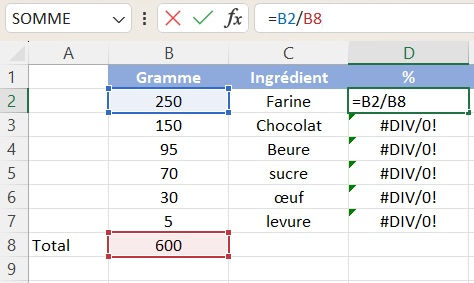
Les $ dans Excel permettent de fixer les références de cellules dans les formules.
En ajoutant $ devant la lettre (colonne) ou le chiffre (ligne) d’une cellule (ex: $B$8).
la référence devient absolue et ne change pas lors du copier-coller. Cela est utile pour conserver certaines références constantes dans les calculs.
Dans mon exemple, lorsque je vais copié glisser (ou étirer) ma formule situé en D2 à l'ensemble des cellules de D3 à D7, je vais décaler la cellule de référence dans ma formule originale.
Ce que je souhaite c'est que :
La valeur comparée (les grammes de mes ingrédients) varie avec la ligne
Le total soit toujours la cellule B8, pour cela je dois la fixer avec un Dollar (B$8).
Réponse : J'aurais dû écrire la formule suivante : =B2/B$8 et faire mon copié glissé
Question 12 : Raccourci - Sélection du tableau : je souhaite sélectionner l'ensemble du tableau, quel est le raccourci ?

Dans Excel, la combinaison de touches Ctrl + A permet de sélectionner l'intégralité de la feuille de calcul active.
Dans le cas ou cette commande est utilisée au sein d'une plage de données déjà sélectionnée, elle ne sélectionne que cette plage spécifique.
Cette fonctionnalité facilite la gestion et la manipulation efficace de grandes quantités de données.
Réponse : CRTL + A
Question 13 : Raccourci - Remplir un tableau : vous travaillez sur un tableau très long, mais avec beaucoup de case vide, Comment puis sélectionner l'ENSEMBLE des cellules vides de mon tableau ?

F5 est un raccourci incroyable et indispensable pour ceux qui utilise les noms de plage (ou plage nommée).
Ce raccourci peut également servir à rechercher les cellules vides !
Réponse : Je sélectionne mon tableau, puis F5, puis cellule, puis cellules vides
Question 12 : Raccourci - Fin de Tableau : Vous travaillez sur un tableau très long, mais complet dans Excel et vous souhaitez atteindre rapidement la dernière ligne remplie. Quel est le raccourci clavier pour y parvenir ?

La combinaison de touches Ctrl + Bas permet de se déplacer rapidement vers la dernière cellule non vide de la colonne active.
Réponse : Ctrl + Bas
Question 12 : Raccourcis - Après avoir utilisé Ctrl + C pour copier, Avec quel raccourci accéder au collage spécial ?

Ctrl + Alt + V vous permet de débloquer l'option de collage spécial.
Cette option vous permet de coller en valeur mais également vous pouvez choisir les formats, les formules, les commentaires, les liaisons, ou les formats de nombres, ce qui vous permet de personnaliser le collage en fonction de vos besoins.
Transposé vous permet de convertir des données qui était en colonne et de les mettre en ligne. Oui, Excel est vraiment surpuissant.
Réponse : Ctrl + Alt + V
Thème 3 : Base de donnée et filtre
Question 1 : Trier :
En essayant de trier la colonne A dans Excel, je reçois un avertissement m'indiquant que seul la colonne sélectionnée sera triée, ce qui peut désynchroniser les données. Quelle est la meilleure action à entreprendre dans ce cas ?

Pour bien comprendre la situation et comprendre son implication, vous devez vous projeter dans ce cas pratique.
Vous avez une base de donnée ordonnée devant vous et vous souhaitez réaliser un tri sur la colonne A.
En procédant ainsi, vous allez désordonner la base de donnée, cela veut dire que par exemple le chiffre 250 ne sera plus devant farine, mais peut-être devant œuf. Votre base et votre recette n'auront plus aucun sens !
Pour éviter ce problème, il est recommandé de sélectionner le tableau et d'appliquer un tri sur la colonne A, ce qui permet de conserver l'ordre de votre tableau.
Réponse : Sélectionner l'ensemble du tableau avant d'effectuer le tri de la colonne A.
Question 2 : Trier, Filtrer :
Quel est le processus qui permet de passer du tableau de droite à celui de gauche ?

Dans ce cas pratique, vous devez observer les colonnes du tableau final.
La colonne BIO et prix kilo possèdent un filtre, la colonne Origine possède un tri.
Ensuite, observez les données à l'intérieur de chaque colonne.
Réponse : Filtre colonne "BIO" et indiqué OUI ; TRIE colonne "Origine" de A-Z ; Filtre colonne "Prix au kilo" et indiqué <=20
Question 3 : Filtre avancé :
Observez bien, il y a un piège : Quels seront les numéros (N°) de ligne qui vont rester après le filtre avancé ?

Vous trouverez ci-dessous un exemple de filtre avancé.
Les filtres avancés sont particulièrement utiles pour appliquer plusieurs critères simultanément ou pour extraire des données correspondant à des critères spécifiques.
Les filtres avancés permettent de :
Copier des données filtrées vers une autre feuille ou un autre classeur Excel.
Spécifier des critères de filtrage combinant plusieurs conditions. Par exemple, vous pouvez filtrer des enregistrements basés sur une combinaison de critères tels que la date, le montant et la catégorie, en utilisant des opérateurs logiques (ET, OU).
Dans notre exemple :
La plage de données s'étend de A6 à D12.
Les zones de critères se situent entre B1 et D3. Remarque : La valeur "Outlook" dans la cellule C4 ne sera pas prise en compte comme critère.
Ce filtre avancé va donc filtrer les données selon les critères suivants :
En colonne C, filtrer pour "Excel" ET en colonne D, pour un montant inférieur ou égal à 1200.
En colonne C, pour "Word".
Les lignes 9 et 10 contiennent "Word", tandis que seule la ligne 12 présente une formation Excel à moins de 1200.
Après application du filtre avancé, seules les lignes 9, 10 et 12 apparaîtront :)
Réponse : 9 et 10 et 12
Thème 4 : Graphiques Excel
Question 4 : Comment s'appellent les mini-graphiques dans la colonne "Évolution" ?

Les sparklines sont de petits graphiques intégrés dans les cellules d'Excel.
Ils permettent de visualiser rapidement des séries chronologiques, des performances ou des comparaisons sans occuper beaucoup d'espace dans la feuille de calcul.
Les sparklines sont utiles pour représenter des données, facilitant ainsi la prise de décisions grâce. Leur utilisation contribue à améliorer la lisibilité des rapports et des tableaux de bord.
Réponse : Sparkline
Question 5 : Comment s'appellent les types de graphiques utilisés ?

Réponse : 1 = Courbe / 2 = Histogramme / 3 = Aires / 4 = Secteur
Thème 5 : Fonction avancées
Question 6 : Que donnera la cellule A8 ?

NB.SI dans Excel est utilisée pour compter le nombre de cellules sous condition.
La première partie est la plage de donnée et la deuxième la condition
Dans notre exemple :
=NB.SI(A2:A7;">100")
la plage de donnée : A2=A7
la condition : >100
Il faut donc savoir combien nous avons sur la plage A2 à A7 de cellule ayant une valeur strictement supérieure 100.
Il y a la cellule A2 (150) et la cellule A5 (250). Nous avons deux cellules au total.
Réponse : 2
Question 7 : Que donnera la cellule A9 ?

La fonction EQUIV permet de trouver la position d’une valeur dans une plage de cellules.
=EQUIV(valeur_cherchée; plage_de_recherche; [type_de_correspondance])
valeur_cherchée : La valeur dont on veut connaître la position dans la plage.
plage_de_recherche : La plage de cellules dans laquelle chercher la valeur.
type_de_correspondance : 0 pour une recherche exacte.
valeur_cherchée : Nous recherchons la valeur 5
plage_de_recherche : dans la plage de cellule de A2 à A7
type_de_correspondance : Avec une correspondance Exacte
La valeur 5 est retrouvé et correspond à la 3ᵉ position de mon tableau.
Attention bien que la valeur 5 se situe sur la 4ᵉ lignes, c'est bien la 3ᵉ position de mon tableau !
Réponse : 3
Question 8 : Quelle formule me permet de trouver le "Coût Formation" total des ''Employés'' se formant sur ''Excel'' ?

La fonction SOMME.SI.ENS() est une fonctionnalité d'Excel qui permet de faire la somme des valeurs dans une plage qui répondent simultanément à plusieurs critères.
La syntaxe est SOMME.SI.ENS(plage1, critère1, [plage2], [critère2], ..., [plage255], [critère255])
Même fonctionnement que pour NB.SI.ENS La fonction SOMME.SI.ENS() somme les valeurs dans la plage spécifiée qui répondent simultanément à tous les critères spécifiés.
Réponse : = SOMME .SI.ENS ( E2:E6 ; D2:D6 ; ''Excel'' ; B2:B6 ; ''Employé'')
Question 9 : Quelle réponse permet de combiner les colonnes A et B avec le mot "et" ?

Les réponses proposées sont les suivantes :
=CONCAT(A2;" et ";B2)
=JOINDRE.TEXTE(" et ";VRAI;A2;B2)
=A2 & " et " & B2
et elles sont toutes juste !
Réponse : Toutes les réponses sont correctes.
Thème 6 : TCD : tableaux croisées dynamique
Question 10 : Dans mon TCD j'ai "la somme de ancienneté" par genre. Je souhaite obtenir une moyenne des anciennetés par genre. Comment fait-on cela ?

Un Tableau Croisé Dynamique (TCD) est un outil d’analyse de données qui permet de synthétiser et de résumer efficacement de grandes quantités de données.
Dans Excel, la fonctionnalité TCD permet de transformer des données brutes en tableaux clairs et compréhensibles, facilitant les analyses avancées.
Il est essentiel, avant de créer un TCD, de bien vérifier :
L'origine des données : Assurez-vous de sélectionner le bon fichier source.
L'organisation des données : Les données doivent être structurées comme une base de données. Chaque colonne doit avoir un en-tête unique, et toutes les informations à analyser doivent être organisées dans une seule table Excel.
La fiabilité des données : Vérifiez la cohérence des formats (chiffres et dates en texte, formats de date américain/européen, virgules/points pour les séparateurs de milliers).
Si vous souhaitez trier le TCD par une autre valeur de données, vous pouvez suivre les mêmes étapes en sélectionnant une valeur différente dans la zone "Valeurs".
Également, vous pouvez ajouter des calculs personnalisés, des champs calculés et des groupes de champs. Vous pouvez aussi utiliser des options de formatage pour améliorer l'apparence de votre tableau croisé dynamique.
Réponse : Il faut cliquer sur "Somme de Ancienneté" puis "paramètres des champs de valeur" puis Moyenne
Question 11 : J'ai groupé mon TCD par Année et je l'ai trié par ordre croissant. Comment fait-on cela ?
Réponse : Le découpage par Années était déjà présent ( car j'ai une version > 2016) et j'ai cliqué sur "Etiquettes de lignes" puis "Trier de A à Z"
Question 12 : Que se passe-t-il si je double-clique sur les données du mois de mars dans mon tableau croisé dynamique (TCD) ?

Double-cliquer sur une valeur dans un Tableau Croisé Dynamique (TCD) crée automatiquement une nouvelle feuille contenant les données sources détaillées correspondant à cette valeur. Cela peut être risqué, car :
Risque de surcharge : Si la sélection concerne une grande quantité de données, cette action peut générer un grand tableau détaillé qui surcharge le fichier, le rendant lourd et difficile à gérer.
Problèmes de confidentialité : En cas de partage de fichier, les utilisateurs pourraient accéder à des données sources sensibles via ces nouvelles feuilles.
Pour éviter ces risques, il est possible de désactiver cette option... mais pour voir cela , il faut faire notre formation Excel :)
Réponse : L'ensemble des données du TCD pour le mois de Mars apparait dans un nouvel onglet (même si la source d'origine est masquée)
Thème 7 : Microsoft 365 et fonction avancées RechercheX
Question 13 : Que va renvoyer la fonction ?

La fonction RECHERCHEX dans Excel est une fonction de recherche qui permet de trouver une valeur dans une plage de cellules et de renvoyer une valeur correspondante dans une autre plage. Pour l’utiliser, trois arguments principaux sont requis :
=RECHERCHEX(valeur_cherchée; plage_de_recherche; plage_de_résultats)
valeur_cherchée: la valeur que vous recherchez dans la plage de recherche.
plage_de_recherche: la plage de cellules dans laquelle vous recherchez la valeur cherchée.
plage_de_résultats: la plage de cellules dans laquelle la valeur correspondante est renvoyée.
Nous avons la formule suivante :
=RECHERCHEX(B4; G2:G9; F2:F9; "Pas ok")
Cela veut dire que nous recherchons la cellule B4 ("Rose") dans la plage de donnée de G2:G9 (Nous la trouvons en G8) et cela renvoie la donnée située dans la même ligne (8) de la plage de résultat F2:F9. Cela va renvoyer la cellule F8 et c'est… deep
Réponse : deep
Question 14 : Je suis passé du tableau 1 au tableau 2 en utilisant la fonction office 365 : TRIER. Pouvez-vous me dire la formule exacte ?

La syntaxe est la suivante :
=TRIER(Tableau d'origine; index_colonne; ordre de tri)
Tableau d'origine : C'est la plage de donnée de votre tableau que vous souhaitez trier
index_colonne : c'est la colonne ou va se situer le tri
ordre de tri : chiffre : tri 1 croissant ou -1 décroissant
Dans notre cas, nous avons le tableau de droite qui est trié sur la colonne 2 par ordre décroissant :
Réponse : =TRIER(F2:I9; 2; -1)
Réponse : =TRIER(F2:I9;2;-1)

Si vous souhaitez une formation cliquez la